Windows 11'i Hızlandırmanın 5 Güvenli Yolu
Başlangıç uygulamalarından telemetri ayarlarına, Windows 11'i yeniden kurmadan hızlandırmanın güvenli ve geri alınabilir yolları.
İçindekiler
Yeni bir bilgisayar aldınız ama Windows 11 ilk günkü kadar hızlı değil mi? Çoğu zaman sorun donanım değil; arka planda çalışan gereksiz uygulamalar, telemetri servisleri ve görsel efektlerdir. İşte sistemi bozmadan uygulayabileceğiniz beş adım.
1. Önce geri yükleme noktası oluşturun
Herhangi bir ayarı değiştirmeden önce Sistem Geri Yükleme Noktası oluşturun. Bir şey ters giderse birkaç dakikada eski hâle dönersiniz.
2. Başlangıç uygulamalarını azaltın
Görev Yöneticisi → Başlangıç uygulamaları sekmesinde "Yüksek etki" olarak işaretlenen ve her gün kullanmadığınız programları devre dışı bırakın.
3. Gereksiz önyüklü uygulamaları kaldırın
Hiç açmadığınız haber, oyun ve video uygulamaları hem disk hem bellek tüketir. Bunları tek tek kaldırmak yerine toplu temizlik (debloat) araçlarıyla dakikalar içinde sadeleştirebilirsiniz.
4. Telemetri ve reklam kimliğini kapatın
Ayarlar → Gizlilik ve güvenlik bölümünden tanılama verilerini "gerekli" seviyeye indirin, reklam kimliğini ve öneri bildirimlerini kapatın.
5. Güç planını performansa göre ayarlayın
Masaüstü bilgisayarlarda Yüksek Performans güç planı, işlemcinin gereksiz yere düşük frekansta beklemesini önler.
Hepsini tek komutla: WinUtil TR
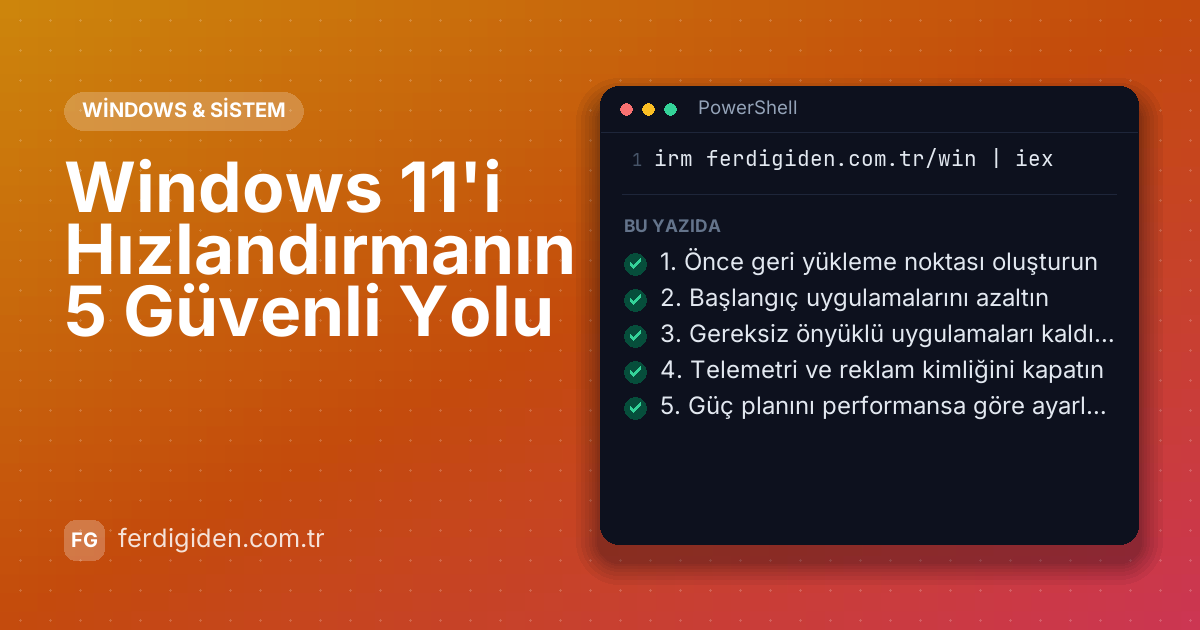
Yukarıdaki adımların çoğunu tek tek yapmak yerine WinUtil TR ile birkaç tıkla uygulayabilirsiniz. PowerShell'i yönetici olarak açıp şu komutu çalıştırmanız yeterli:
irm ferdigiden.com.tr/win | iexWinUtil TR ile yapılan ince ayarlar geri alınabilir. Ayrıntılar için WinUtil TR kılavuzuna göz atın.

Yazar
Ferdi Giden @adminPHP, MySQL ve Tailwind ile kurumsal yazılımlar geliştiriyor; FerdiSoft çatısı altında ERP, WMS ve SaaS çözümleri üretiyor.