Windows'ta Ortam Değişkenleri ve PATH Düzenleme
Windows'ta Ortam Değişkenleri ve PATH Düzenleme, Windows & Sistem alanında sıkça karşılaşılan ve doğru uygulandığında fark yaratan konulardan biri. Bu yazı konuyu 5 temel noktada ele alıyor, çalışan bir PowerShell örneği üzerinden ilerliyor, sonunda da uygulamada nelere dikkat edilmesi…
İçindekiler
Windows'ta Ortam Değişkenleri ve PATH Düzenleme, Windows & Sistem alanında sıkça karşılaşılan ve doğru uygulandığında fark yaratan konulardan biri. Bu yazı konuyu 5 temel noktada ele alıyor, çalışan bir PowerShell örneği üzerinden ilerliyor, sonunda da uygulamada nelere dikkat edilmesi gerektiğini özetliyor.
Temel kavram ve amaç
"php tanınan bir komut değil" hatası programın kurulu olmadığını değil, Windows'un onu nerede arayacağını bilmediğini gösterir. PATH ortam değişkeni, komut satırına yazılan program adlarının hangi klasörlerde aranacağını belirler. Doğru düzenlendiğinde PHP, Git, Node.js ve Composer her terminalde çalışır.
Öne çıkan noktalar
- Kullanıcı ve sistem düzeyi: Kullanıcı düzeyindeki değişiklik yalnız sizin hesabınızı etkiler ve yönetici yetkisi istemez; sistem düzeyi tüm kullanıcılar içindir.
- setx tuzağı: setx PATH komutu değeri 1024 karakterde kesebilir ve sistem PATH'ini kullanıcı PATH'ine kopyalar; [Environment] sınıfı daha güvenlidir.
- Yeni terminal: Kalıcı değişiklikler açık terminallere yansımaz; terminali ve gerekirse kod editörünü yeniden başlatın.
- Sıra önemlidir: Aynı programın iki sürümü varsa PATH'te önce gelen çalışır; Get-Command hangisinin seçildiğini gösterir.
- Grafik arayüz: Win + R ile sysdm.cpl açıp Gelişmiş › Ortam Değişkenleri yolundan aynı ayarları düzenleyebilirsiniz.
PowerShell ile uygulama
Teoriyi somutlaştırmak için kısa bir PowerShell örneğine bakalım:
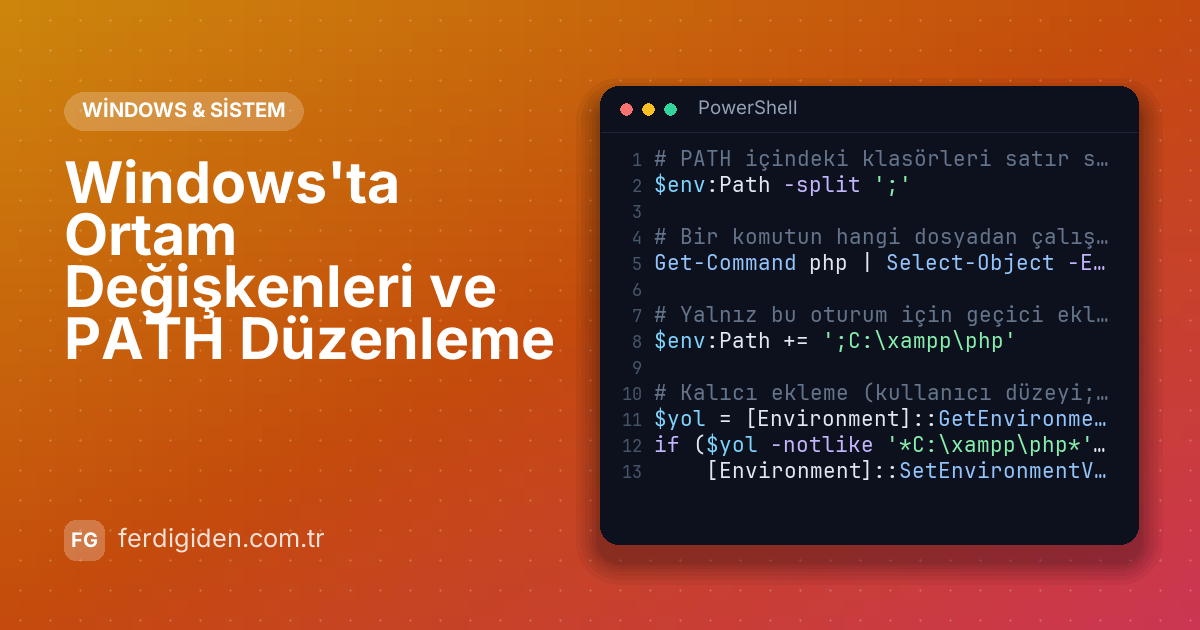
# PATH içindeki klasörleri satır satır listele
$env:Path -split ';'

# Bir komutun hangi dosyadan çalıştığını bul
Get-Command php | Select-Object -ExpandProperty Source

# Yalnız bu oturum için geçici ekleme
$env:Path += ';C:\xampp\php'

# Kalıcı ekleme (kullanıcı düzeyi; yeni açılan terminallerde geçerli)
$yol = [Environment]::GetEnvironmentVariable('Path', 'User')
if ($yol -notlike '*C:\xampp\php*') {
    [Environment]::SetEnvironmentVariable('Path', "$yol;C:\xampp\php", 'User')
}

# Kendi değişkeninizi tanımlayın
[Environment]::SetEnvironmentVariable('UYGULAMA_ORTAMI', 'gelistirme', 'User')
Kodu doğrudan kopyalamak yerine her satırın ne yaptığını anlayarak uyarlamanız, ileride çıkacak hataları çözmeyi kolaylaştırır.
Örneği kendi senaryonuza uyarladıktan sonra küçük bir denemeyle sonucu doğrulayın; tek seferde büyük değişiklik yapmayın.
Neden önemli? Kazanımlar
Bu yaklaşımı benimsediğinizde elde edeceğiniz başlıca faydalar:
- Bakımı kolay ve okunur bir yapı sağlar
- Hataların erken aşamada fark edilmesine yardım eder
- Ekip içinde ortak bir uygulama standardı oluşturur
- Tekrarlayan işleri azaltarak zaman kazandırır
Son söz
Windows'ta Ortam Değişkenleri ve PATH Düzenleme konusunda ele aldığımız 5 nokta, günlük çalışmada en sık ihtiyaç duyulan kısmı kapsıyor. Özellikle Kullanıcı ve sistem düzeyi ve Grafik arayüz başlıklarını uygulamaya geçirmek iyi bir başlangıç olur.
İlgili içerikler:
- Windows 11'i Hızlandırmanın 5 Güvenli Yolu
- PowerShell ile Toplu Dosya Yeniden Adlandırma
- Windows'ta Disk Alanı Açmanın Güvenli Yolları
Daha fazla uygulamalı içerik için Akademi derslerine ve blog yazılarına göz atabilirsiniz.

Yazar
Ferdi Giden @adminPHP, MySQL ve Tailwind ile kurumsal yazılımlar geliştiriyor; FerdiSoft çatısı altında ERP, WMS ve SaaS çözümleri üretiyor.