WinGet ile Tüm Programları Tek Komutla Güncelleme
WinGet ile Tüm Programları Tek Komutla Güncelleme hakkında dağınık bilgiler yerine derli toplu bir kaynak arıyorsanız doğru yerdesiniz. Bu yazı 5 temel noktayı ve bunları bir araya getiren PowerShell örneğini sade bir dille açıklıyor.
WinGet ile Tüm Programları Tek Komutla Güncelleme hakkında dağınık bilgiler yerine derli toplu bir kaynak arıyorsanız doğru yerdesiniz. Bu yazı 5 temel noktayı ve bunları bir araya getiren PowerShell örneğini sade bir dille açıklıyor.
Temel kavram ve amaç
Tarayıcı, PDF okuyucu, sıkıştırma aracı, kod editörü… Her programın kendi güncelleme penceresi vardır ve çoğu ertelenir. Eski sürümler ise güvenlik açıklarının en sık kaynağıdır. Windows 10 ve 11'de yerleşik gelen WinGet paket yöneticisi, kurulu programların çoğunu tek komutla güncel tutar.
Bilmeniz gereken 5 temel nokta
- winget upgrade: Güncellemesi bulunan programları sürüm numaralarıyla listeler.
- --all --silent: Tüm güncellemeleri kurulum pencerelerini göstermeden uygular.
- pin: Sürümünün sabit kalması gereken programlar güncelleme dışında bırakılabilir.
- Yönetici yetkisi: Bazı programlar için PowerShell'i yönetici olarak çalıştırmak gerekir.
- Otomatik: Komut Görev Zamanlayıcıya eklenerek haftalık olarak kendiliğinden çalıştırılabilir.
Örnek kod
Anlatılanları tek bir yerde görmek için şu PowerShell örneğini inceleyin:
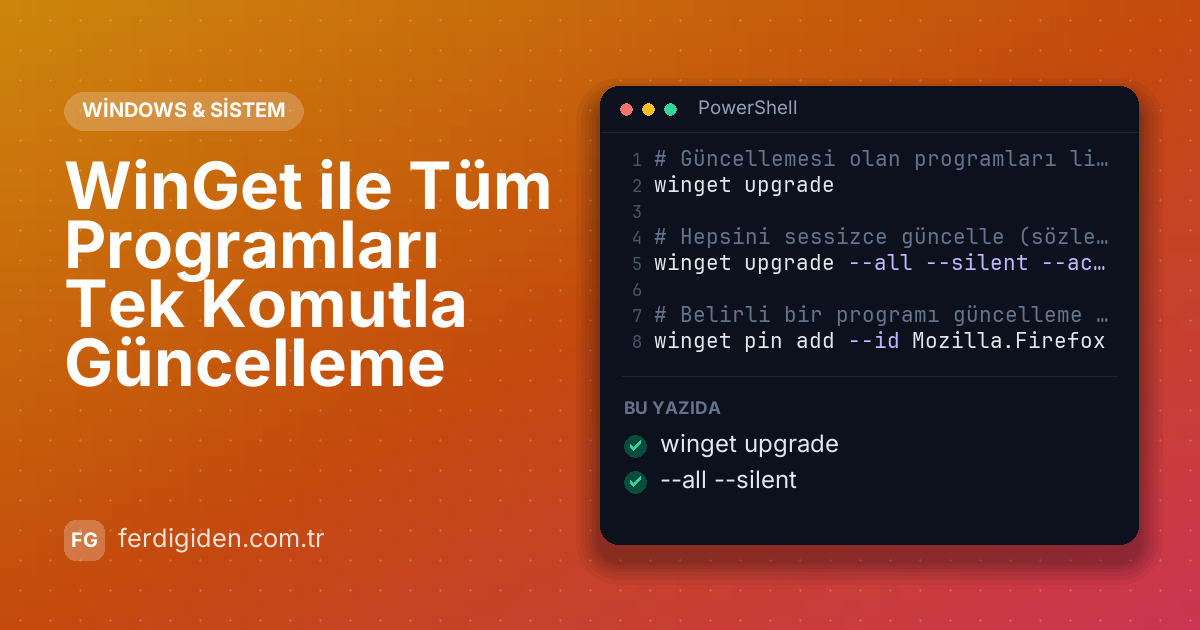
# Güncellemesi olan programları listele
winget upgrade

# Hepsini sessizce güncelle (sözleşmeleri otomatik kabul et)
winget upgrade --all --silent --accept-package-agreements --accept-source-agreements

# Belirli bir programı güncelleme dışında tut
winget pin add --id Mozilla.Firefox
Örneği kendi projenize uyarlarken değişken adlarını ve yapılandırma değerlerini ortamınıza göre değiştirmeyi unutmayın.
Örneği kendi senaryonuza uyarladıktan sonra küçük bir denemeyle sonucu doğrulayın; tek seferde büyük değişiklik yapmayın.
Size ne kazandırır?
Bu yaklaşımı benimsediğinizde elde edeceğiniz başlıca faydalar:
- Güvenlik açığı içeren eski sürümler hızla kapanır
- Programları tek tek açıp güncellemek gerekmez
- Yeni bir bilgisayarı kurmak dakikalara iner
Özetle
Bu yazı boyunca WinGet ile Tüm Programları Tek Komutla Güncelleme konusunun temel taşlarını ve uygulamada dikkat edilmesi gerekenleri gördük. Özellikle winget upgrade ve Otomatik başlıklarını uygulamaya geçirmek iyi bir başlangıç olur.
İlgili içerikler:
- Windows 11'i Hızlandırmanın 5 Güvenli Yolu
- PowerShell ile Toplu Dosya Yeniden Adlandırma
- Windows Görev Zamanlayıcı ile Otomatik Klasör Yedekleme
Daha fazla uygulamalı içerik için Akademi derslerine ve blog yazılarına göz atabilirsiniz.

Yazar
Ferdi Giden @adminPHP, MySQL ve Tailwind ile kurumsal yazılımlar geliştiriyor; FerdiSoft çatısı altında ERP, WMS ve SaaS çözümleri üretiyor.