Windows Görev Zamanlayıcı ile Otomatik Klasör Yedekleme
Windows & Sistem üzerinde çalışırken Windows Görev Zamanlayıcı ile Otomatik Klasör Yedekleme konusunu doğru kavramak hem zaman kazandırır hem de ileride çıkabilecek sorunların önüne geçer. Aşağıda konunun özünü 5 başlık altında topladık.
Windows & Sistem üzerinde çalışırken Windows Görev Zamanlayıcı ile Otomatik Klasör Yedekleme konusunu doğru kavramak hem zaman kazandırır hem de ileride çıkabilecek sorunların önüne geçer. Aşağıda konunun özünü 5 başlık altında topladık.
Temel kavram ve amaç
Önemli belgelerin yedeğini hatırladıkça almak, yedeğin en çok gerektiği gün eksik kalması demektir. Windows'un yerleşik Görev Zamanlayıcısı ve robocopy komutuyla, ek program kurmadan her gün belirli saatte çalışan bir yedekleme kurabilirsiniz.
Kritik noktalar
- robocopy /MIR: Kaynağın birebir kopyasını tutar; yalnızca değişen dosyaları kopyaladığı için hızlıdır.
- Dikkat: /MIR kaynakta silinen dosyayı yedekten de siler; sürüm geçmişi için ayrı bir haftalık kopya tutun.
- Günlük dosyası: /LOG+ ile her çalışmanın sonucu kaydedilir, hatalar sonradan incelenir.
- Görev Zamanlayıcı: Görev, bilgisayar kapalıyken kaçırılırsa açılışta çalışacak şekilde ayarlanabilir.
- 3-2-1 kuralı: Verinin 3 kopyası, 2 farklı ortamda, 1 tanesi farklı bir yerde (bulut) olmalı.
Uygulamalı örnek
Anlatılanları tek bir yerde görmek için şu PowerShell örneğini inceleyin:
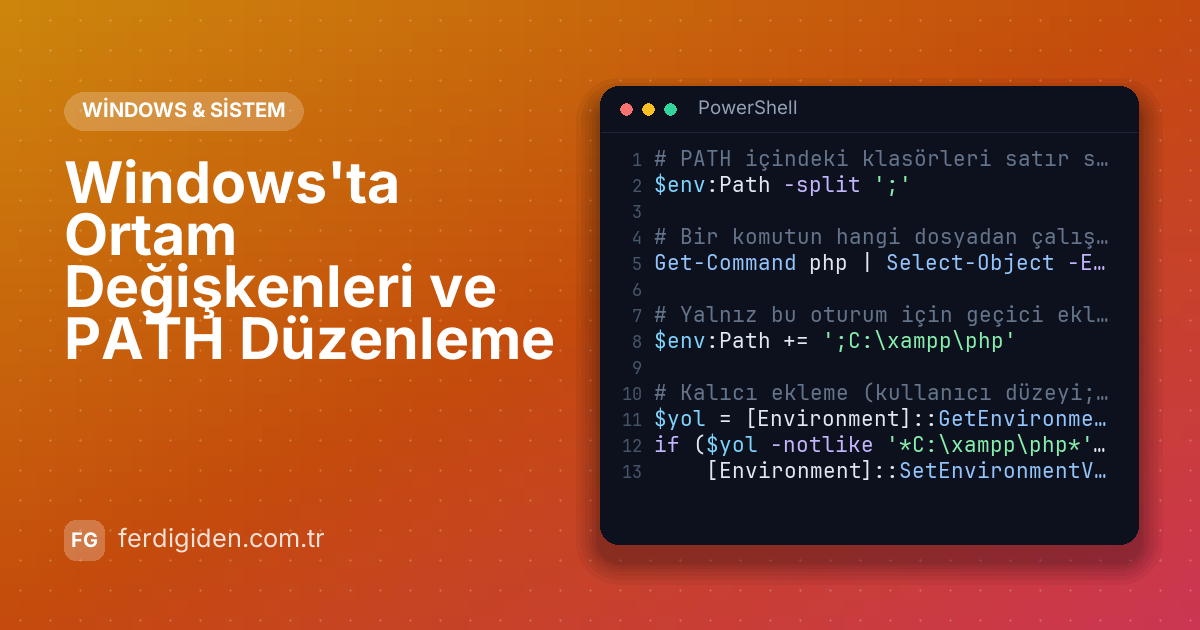
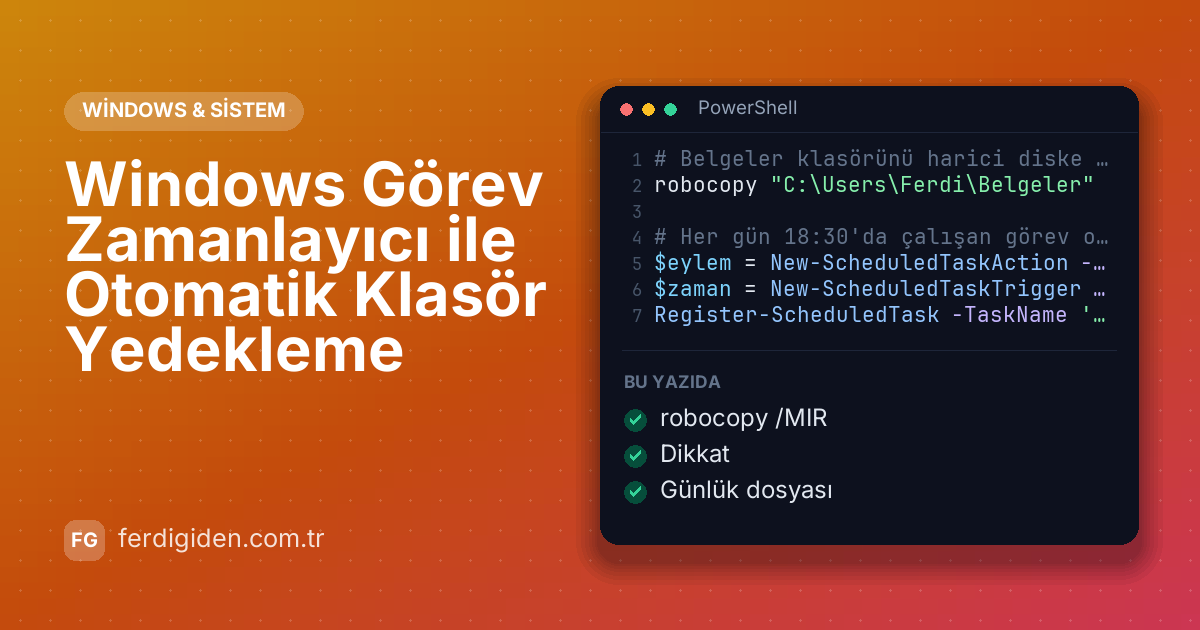
# Belgeler klasörünü harici diske aynala (yalnız değişen dosyalar kopyalanır)
robocopy "C:\Users\Ferdi\Belgeler" "E:\Yedek\Belgeler" /MIR /R:2 /W:5 /LOG+:"E:\Yedek\yedek.log"

# Her gün 18:30'da çalışan görev oluştur
$eylem = New-ScheduledTaskAction -Execute 'robocopy.exe' -Argument '"C:\Users\Ferdi\Belgeler" "E:\Yedek\Belgeler" /MIR /R:2 /W:5'
$zaman = New-ScheduledTaskTrigger -Daily -At 18:30
Register-ScheduledTask -TaskName 'Belge Yedegi' -Action $eylem -Trigger $zaman
Örnek bilinçli olarak kısa tutuldu; gerçek projede hata yönetimi ve günlükleme gibi katmanlar eklenmelidir.
Örneği kendi senaryonuza uyarladıktan sonra küçük bir denemeyle sonucu doğrulayın; tek seferde büyük değişiklik yapmayın.
Size ne kazandırır?
Kısaca özetlemek gerekirse:
- Bakımı kolay ve okunur bir yapı sağlar
- Hataların erken aşamada fark edilmesine yardım eder
- Ekip içinde ortak bir uygulama standardı oluşturur
- Tekrarlayan işleri azaltarak zaman kazandırır
Özetle
Bu yazı boyunca Windows Görev Zamanlayıcı ile Otomatik Klasör Yedekleme konusunun temel taşlarını ve uygulamada dikkat edilmesi gerekenleri gördük. Özellikle robocopy /MIR ve 3-2-1 kuralı başlıklarını uygulamaya geçirmek iyi bir başlangıç olur.
İlgili içerikler:
Daha fazla uygulamalı içerik için Akademi derslerine ve blog yazılarına göz atabilirsiniz.

Yazar
Ferdi Giden @adminPHP, MySQL ve Tailwind ile kurumsal yazılımlar geliştiriyor; FerdiSoft çatısı altında ERP, WMS ve SaaS çözümleri üretiyor.