Windows Defender'ı PowerShell ile Yönetmek
Windows Defender'ı PowerShell ile Yönetmek, Windows & Sistem alanında sıkça karşılaşılan ve doğru uygulandığında fark yaratan konulardan biri. Bu yazı konuyu 5 temel noktada ele alıyor, çalışan bir PowerShell örneği üzerinden ilerliyor, sonunda da uygulamada nelere dikkat edilmesi…
İçindekiler
Windows Defender'ı PowerShell ile Yönetmek, Windows & Sistem alanında sıkça karşılaşılan ve doğru uygulandığında fark yaratan konulardan biri. Bu yazı konuyu 5 temel noktada ele alıyor, çalışan bir PowerShell örneği üzerinden ilerliyor, sonunda da uygulamada nelere dikkat edilmesi gerektiğini özetliyor.
Windows Defender'ı PowerShell ile Yönetmek nedir, neden önemlidir?
Windows'un yerleşik virüs koruması Microsoft Defender, Ayarlar ekranındaki birkaç düğmeden çok daha fazlasını sunar. PowerShell komutlarıyla tarama başlatabilir, imzaları güncelleyebilir, geliştirme klasörlerini kontrollü biçimde istisna olarak ekleyebilir ve son algılanan tehditleri listeleyebilirsiniz.
Kritik noktalar
- Yönetici yetkisi: Ayar değiştiren komutlar (Add-MpPreference, Set-MpPreference) yönetici olarak açılmış PowerShell ister.
- Önce güncelleme: Taramadan önce Update-MpSignature ile imzaları güncellemek yeni tehditlerin de yakalanmasını sağlar.
- Dar istisna: İstisnayı tüm disk yerine yalnızca derleme ya da sanal makine klasörüne verin; geniş istisna kötü amaçlı yazılıma kapı açar.
- Çevrimdışı tarama: Start-MpWDOScan bilgisayarı yeniden başlatıp Windows açılmadan tarar; inatçı zararlılar için kullanılır.
- Kayıtlar: Get-MpThreatDetection ve Get-MpThreat, hangi dosyanın ne zaman ve neden engellendiğini gösterir.
Uygulamalı örnek
Aşağıdaki PowerShell örneği, yukarıdaki noktaların gerçek bir kodda nasıl bir araya geldiğini gösteriyor:
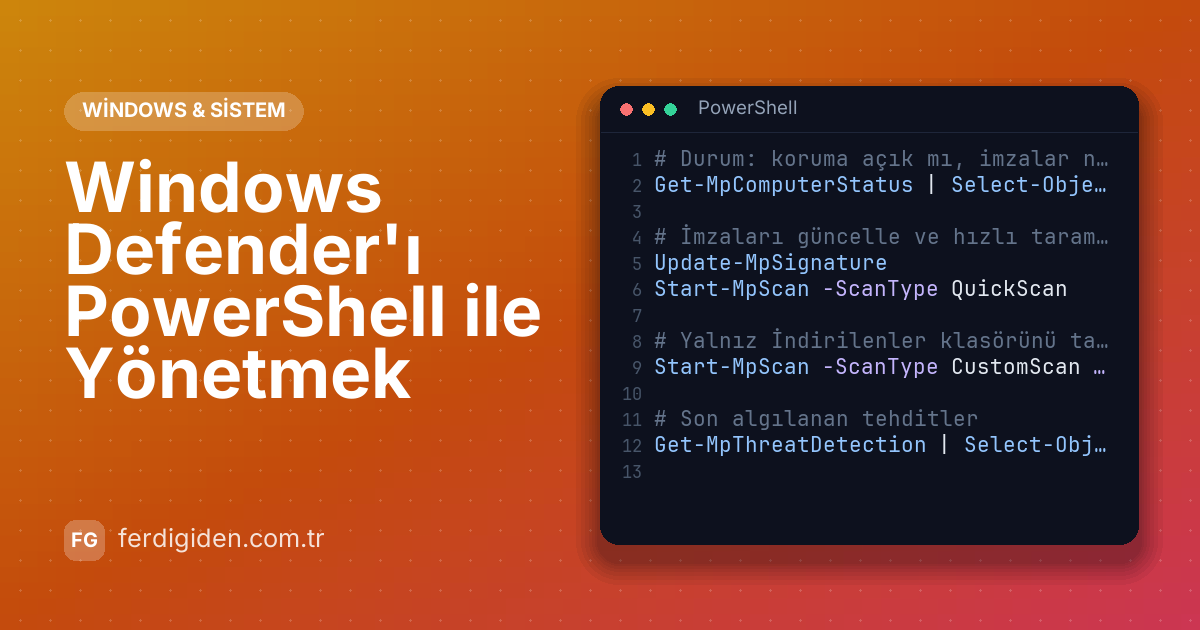
# Durum: koruma açık mı, imzalar ne zaman güncellendi?
Get-MpComputerStatus | Select-Object AntivirusEnabled, RealTimeProtectionEnabled, AntivirusSignatureLastUpdated

# İmzaları güncelle ve hızlı tarama başlat
Update-MpSignature
Start-MpScan -ScanType QuickScan

# Yalnız İndirilenler klasörünü tara
Start-MpScan -ScanType CustomScan -ScanPath "$env:USERPROFILE\Downloads"

# Son algılanan tehditler
Get-MpThreatDetection | Select-Object InitialDetectionTime, ThreatID, ActionSuccess

# Derleme klasörünü istisna olarak ekle (yönetici PowerShell)
Add-MpPreference -ExclusionPath "D:\Projeler\build"
Get-MpPreference | Select-Object -ExpandProperty ExclusionPath
Örnek bilinçli olarak kısa tutuldu; gerçek projede hata yönetimi ve günlükleme gibi katmanlar eklenmelidir.
Kuralları ve adımları kısa, ölçülebilir maddeler hâlinde yazmak, onları tutarlı biçimde uygulamayı kolaylaştırır.
Neden önemli? Kazanımlar
Kısaca özetlemek gerekirse:
- Bakımı kolay ve okunur bir yapı sağlar
- Hataların erken aşamada fark edilmesine yardım eder
- Ekip içinde ortak bir uygulama standardı oluşturur
- Tekrarlayan işleri azaltarak zaman kazandırır
Son söz
Windows Defender'ı PowerShell ile Yönetmek konusunda ele aldığımız 5 nokta, günlük çalışmada en sık ihtiyaç duyulan kısmı kapsıyor. Özellikle Yönetici yetkisi ve Kayıtlar başlıklarını uygulamaya geçirmek iyi bir başlangıç olur.
İlgili içerikler:
- Windows 11'i Hızlandırmanın 5 Güvenli Yolu
- PowerShell ile Toplu Dosya Yeniden Adlandırma
- Windows Görev Zamanlayıcı ile Otomatik Klasör Yedekleme
Daha fazla uygulamalı içerik için Akademi derslerine ve blog yazılarına göz atabilirsiniz.

Yazar
Ferdi Giden @adminPHP, MySQL ve Tailwind ile kurumsal yazılımlar geliştiriyor; FerdiSoft çatısı altında ERP, WMS ve SaaS çözümleri üretiyor.