Windows'ta Bir Portu Hangi Programın Kullandığını Bulmak
Windows'ta Bir Portu Hangi Programın Kullandığını Bulmak, Windows & Sistem alanında sıkça karşılaşılan ve doğru uygulandığında fark yaratan konulardan biri. Bu yazı konuyu 5 temel noktada ele alıyor, çalışan bir PowerShell örneği üzerinden ilerliyor, sonunda da uygulamada nelere dikkat…
İçindekiler
Windows'ta Bir Portu Hangi Programın Kullandığını Bulmak, Windows & Sistem alanında sıkça karşılaşılan ve doğru uygulandığında fark yaratan konulardan biri. Bu yazı konuyu 5 temel noktada ele alıyor, çalışan bir PowerShell örneği üzerinden ilerliyor, sonunda da uygulamada nelere dikkat edilmesi gerektiğini özetliyor.
Windows'ta Bir Portu Hangi Programın Kullandığını Bulmak nedir, neden önemlidir?
XAMPP'te Apache başlamıyor ya da Node.js "EADDRINUSE: address already in use" diyorsa sebep çoğu zaman aynı portu başka bir programın kullanmasıdır. Windows'ta bir portu dinleyen süreci bulmak ve gerekirse kapatmak birkaç komutluk iştir.
Kritik noktalar
- OwningProcess: Get-NetTCPConnection çıktısındaki bu alan, portu dinleyen sürecin kimliğidir (PID).
- PID 4: Port 80'i "System" (PID 4) tutuyorsa sorun genellikle IIS ya da Windows'un HTTP hizmetidir; bir programı kapatmak yerine ilgili hizmeti durdurun.
- Sık görülen çakışmalar: Eski Skype sürümleri ve VMware paylaşım hizmeti 80 ve 443 portlarını kullanabilir.
- Port değiştirmek: Çakışan programı kapatamıyorsanız Apache için httpd.conf içindeki Listen değerini 8080 gibi boş bir porta çekebilirsiniz.
- Dikkatli kapatın: Stop-Process kaydedilmemiş veriyi kaybettirebilir; önce programın ne olduğunu doğrulayın.
PowerShell ile uygulama
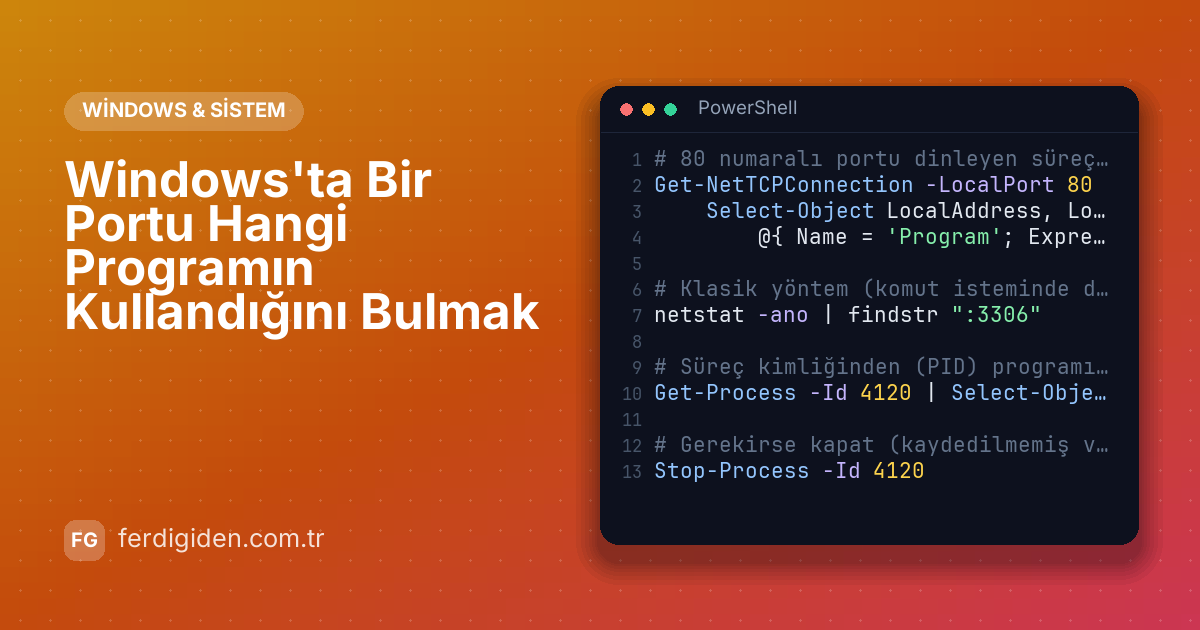
Aşağıdaki PowerShell örneği, yukarıdaki noktaların gerçek bir kodda nasıl bir araya geldiğini gösteriyor:
# 80 numaralı portu dinleyen süreç ve program adı
Get-NetTCPConnection -LocalPort 80 -State Listen |
    Select-Object LocalAddress, LocalPort, OwningProcess,
        @{ Name = 'Program'; Expression = { (Get-Process -Id $_.OwningProcess).ProcessName } }

# Klasik yöntem (komut isteminde de çalışır)
netstat -ano | findstr ":3306"

# Süreç kimliğinden (PID) programı bul
Get-Process -Id 4120 | Select-Object Id, ProcessName, Path

# Gerekirse kapat (kaydedilmemiş veri kaybolabilir)
Stop-Process -Id 4120
Kodu doğrudan kopyalamak yerine her satırın ne yaptığını anlayarak uyarlamanız, ileride çıkacak hataları çözmeyi kolaylaştırır.
Örneği kendi senaryonuza uyarladıktan sonra küçük bir denemeyle sonucu doğrulayın; tek seferde büyük değişiklik yapmayın.
Size ne kazandırır?
Kısaca özetlemek gerekirse:
- Bakımı kolay ve okunur bir yapı sağlar
- Hataların erken aşamada fark edilmesine yardım eder
- Ekip içinde ortak bir uygulama standardı oluşturur
- Tekrarlayan işleri azaltarak zaman kazandırır
Özetle
Windows'ta Bir Portu Hangi Programın Kullandığını Bulmak konusunda ele aldığımız 5 nokta, günlük çalışmada en sık ihtiyaç duyulan kısmı kapsıyor. Özellikle OwningProcess ve Dikkatli kapatın başlıklarını uygulamaya geçirmek iyi bir başlangıç olur.
İlgili içerikler:
- Windows 11'i Hızlandırmanın 5 Güvenli Yolu
- PowerShell ile Toplu Dosya Yeniden Adlandırma
- Windows'ta Disk Alanı Açmanın Güvenli Yolları
Daha fazla uygulamalı içerik için Akademi derslerine ve blog yazılarına göz atabilirsiniz.

Yazar
Ferdi Giden @adminPHP, MySQL ve Tailwind ile kurumsal yazılımlar geliştiriyor; FerdiSoft çatısı altında ERP, WMS ve SaaS çözümleri üretiyor.